

Arduino IDE Nasıl İndirilir ve Kurulur?
Arduino ile proje geliştirmeye başlamak için ilk adım, bilgisayarınıza Arduino IDE programını kurmaktır. Arduino IDE sayesinde Arduino uyumlu kartlara kod yazabilir, kodları derleyebilir ve USB kablosu üzerinden kartınıza yükleyebilirsiniz.
Bu rehberde Arduino IDE nasıl indirilir, Windows bilgisayara nasıl kurulur, Arduino kart bilgisayara nasıl bağlanır, kart ve port seçimi nasıl yapılır ve ilk test uygulaması olan LED Blink örneği nasıl yüklenir adım adım anlatacağız.
Arduino IDE Nedir?
Arduino IDE, Arduino uyumlu geliştirme kartlarını programlamak için kullanılan resmi yazılım ortamıdır. Kod yazma, doğrulama, karta yükleme, seri port seçimi ve seri monitör gibi temel işlemler Arduino IDE üzerinden yapılır.
Arduino’ya yeni başlayanlar için en ideal ilk uygulama Blink örneğidir. Blink uygulaması, Arduino kart üzerindeki dahili LED’i belirli aralıklarla yakıp söndürür. Böylece kartın bilgisayar tarafından doğru algılandığını ve kod yükleme işleminin başarılı olduğunu kolayca test edebilirsiniz.
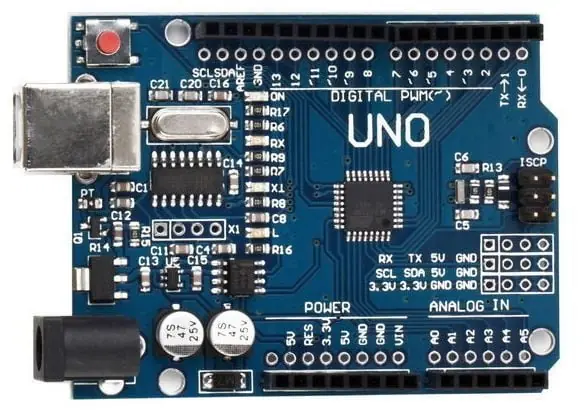
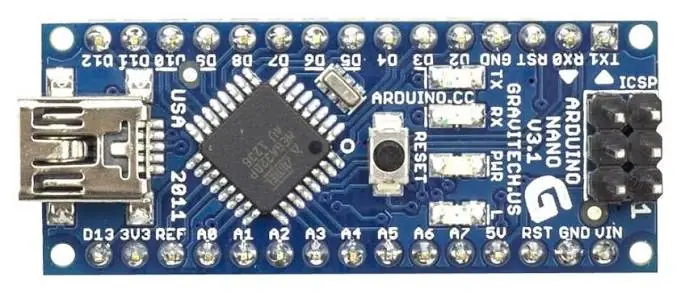
Arduino IDE Nasıl İndirilir?
Arduino IDE’yi güvenli şekilde indirmek için resmi Arduino yazılım sayfasını kullanmanız önerilir. Farklı kaynaklardan indirilen kurulum dosyaları güncel olmayabilir veya güvenlik riski oluşturabilir.
Arduino IDE resmi indirme sayfasına aşağıdaki bağlantıdan ulaşabilirsiniz:
Arduino IDE İndir
Arduino IDE programını resmi Arduino sayfasından güvenli şekilde indirebilirsiniz.
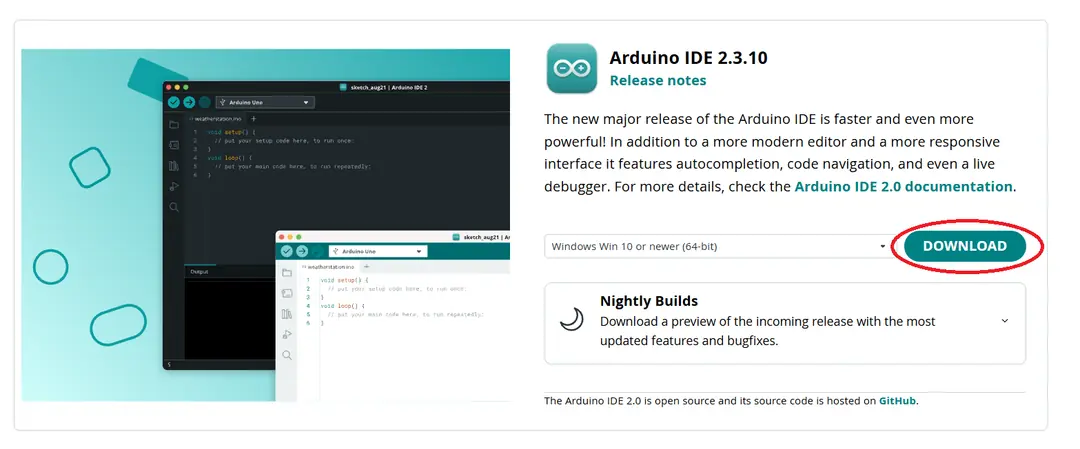
Resmi Arduino IDE Sayfasına GitSayfaya girdikten sonra kullandığınız işletim sistemine uygun Arduino IDE sürümünü seçebilirsiniz. Windows, macOS ve Linux için ayrı indirme seçenekleri bulunur.
Windows İçin Arduino IDE Kurulumu
Windows bilgisayarda Arduino IDE kurmak için aşağıdaki adımları takip edebilirsiniz:
- Arduino IDE resmi indirme sayfasına gidin.
- Windows için uygun Arduino IDE kurulum dosyasını indirin.
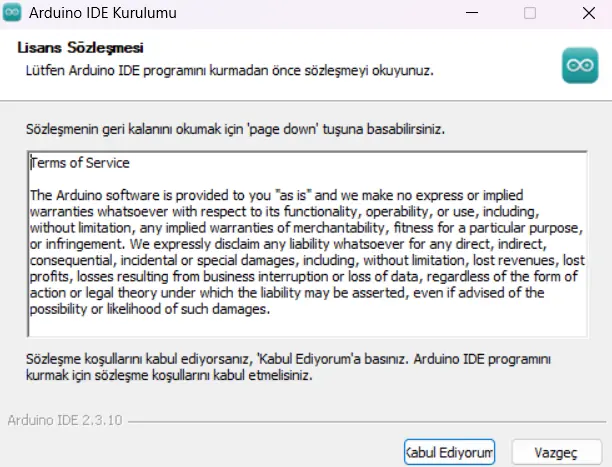
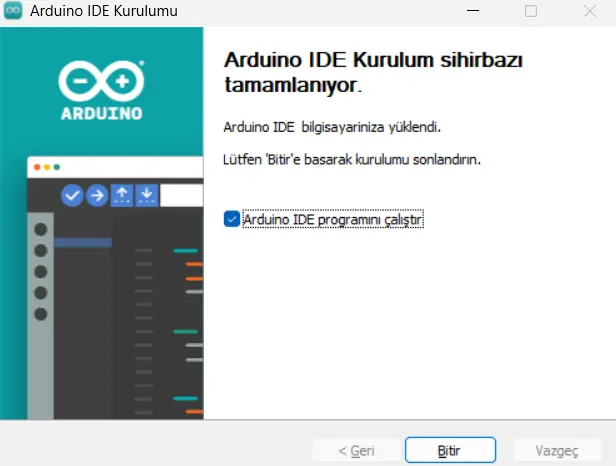
- İndirilen .exe dosyasını çalıştırın.
- Kurulum ekranında çıkan adımları takip edin.
- Gerekli izinleri onaylayın.
- Kurulum tamamlandıktan sonra Arduino IDE’yi açın.
Kurulumdan sonra Arduino IDE masaüstünde veya Başlat menüsünde görünecektir.
Arduino Kart Bilgisayara Nasıl Bağlanır?
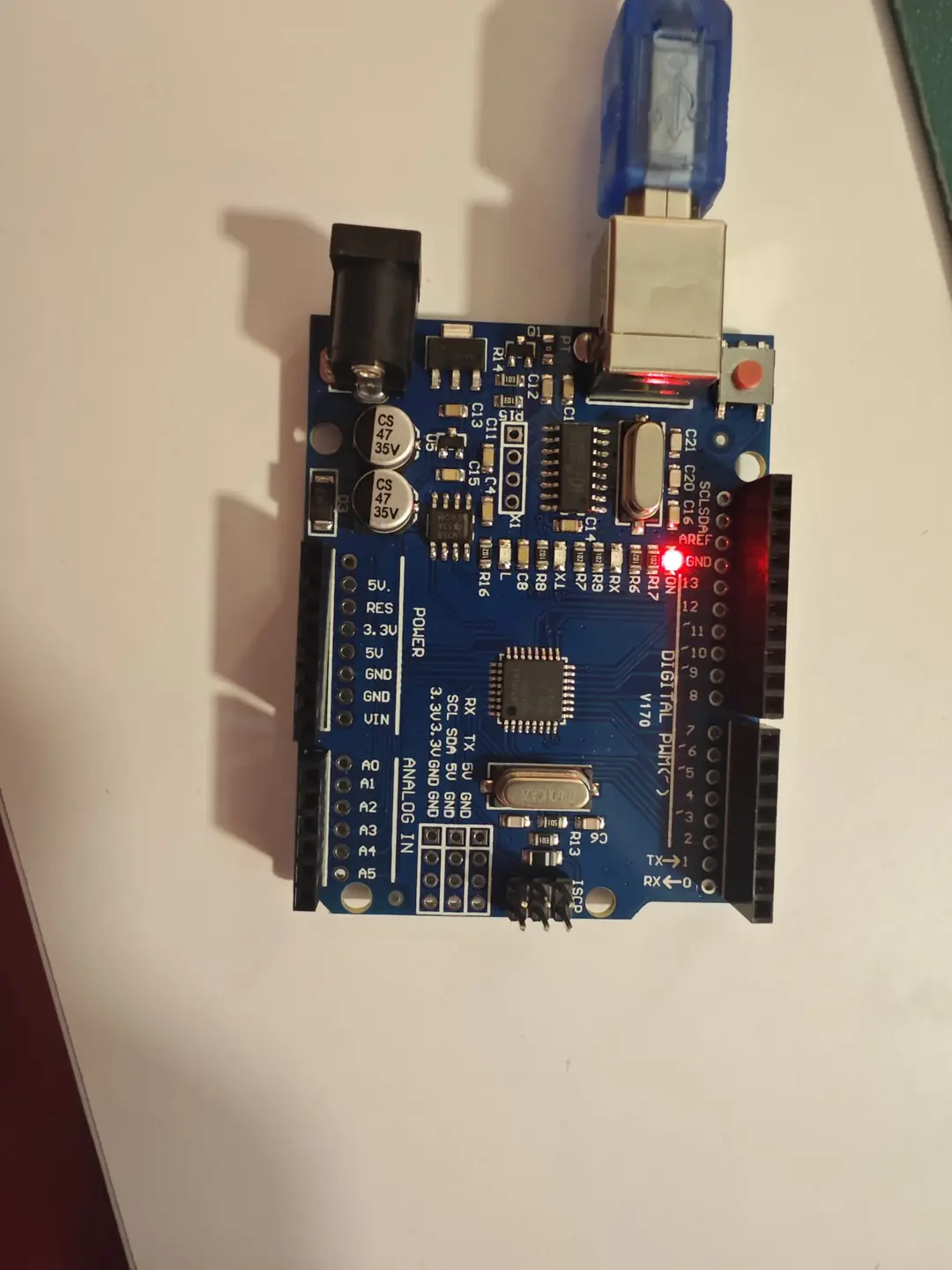
Arduino IDE kurulduktan sonra Arduino kartınızı USB kablosu ile bilgisayara bağlayabilirsiniz. Kart bilgisayara bağlandığında üzerindeki güç LED’i yanmalıdır.
Bağlantıdan sonra Arduino IDE üzerinden doğru kart ve port seçimi yapılmalıdır.
Arduino IDE’de Kart ve Port Seçimi
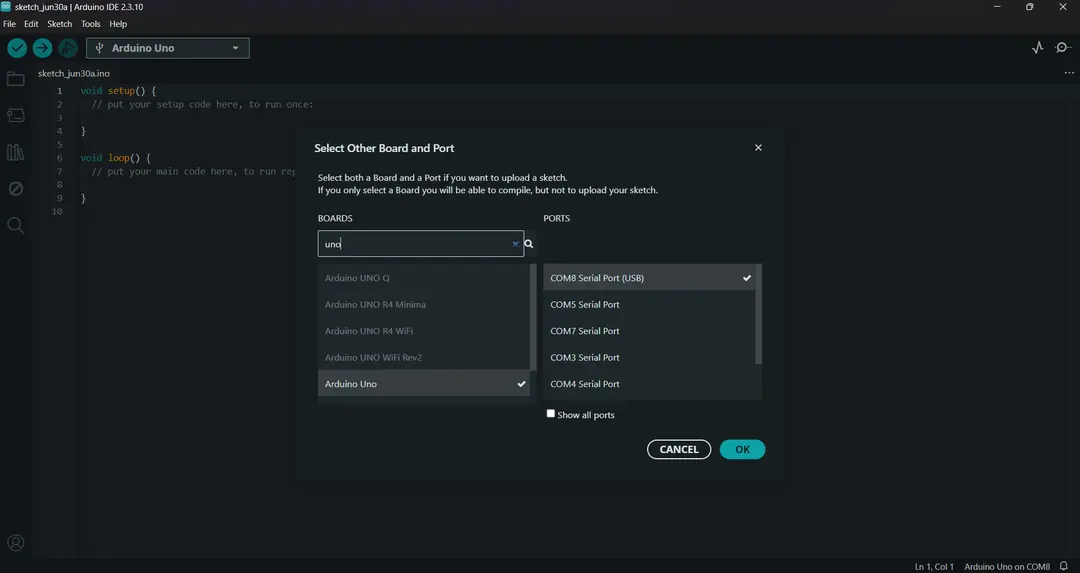
Arduino kartınızı bilgisayara bağladıktan sonra Arduino IDE’de doğru kart ve port seçimini yapmanız gerekir. Yanlış kart veya yanlış port seçildiğinde kod yükleme işlemi başarısız olabilir.
- Arduino IDE’yi açın.
- Üst menüden Araçlar > Kart bölümüne girin.
- Kullandığınız kartı seçin. Örneğin Arduino Uno kullanıyorsanız Arduino Uno seçebilirsiniz.
- Ardından Araçlar > Port bölümüne girin.
- Kartınızın bağlı olduğu COM portu seçin.
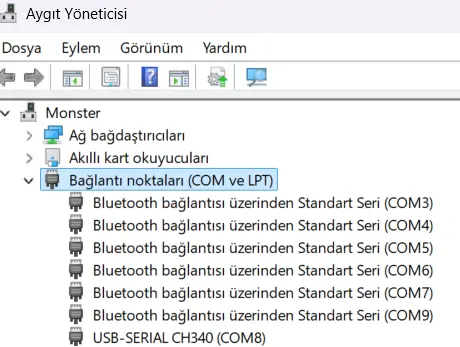
Windows’ta port genellikle COM3, COM4, COM5 gibi görünür. COM numarası bilgisayara ve USB portuna göre değişebilir.
Port Görünmüyorsa Ne Yapılmalı?
Arduino kartınızı bilgisayara bağladığınız halde Arduino IDE’de port görünmüyorsa sorun genellikle USB kablosu, sürücü kurulumu veya kart algılama problemiyle ilgilidir.
- USB kablonuzu kontrol edin. Bazı USB kabloları yalnızca şarj içindir ve veri aktarımı yapmaz. Bu durumda kartın güç LED’i yanabilir ancak Arduino IDE’de port görünmeyebilir.
- Farklı bir USB portu deneyin. Bilgisayarınızdaki farklı bir USB girişine takarak kartın algılanıp algılanmadığını kontrol edin.
- Arduino IDE’yi yeniden başlatın. Kartı bağladıktan sonra IDE’yi kapatıp tekrar açmak bazen portun görünmesini sağlayabilir.
- Araçlar > Port menüsünü kontrol edin. Birden fazla port görünüyorsa yanında USB ifadesi bulunan port genellikle doğru porttur.
- Aygıt Yöneticisi üzerinden kontrol edin. Windows kullanıyorsanız Aygıt Yöneticisi > Bağlantı Noktaları (COM ve LPT) bölümünü açın.
- CH340 / CH341 driver kurulumunu kontrol edin. Klon Arduino kartlarda CH340 çipi bulunabilir ve sürücü kurulumu gerekebilir.
CH340 Driver Kurulum Rehberi
Klon Arduino kartlarda port görünmüyorsa CH340 driver kurulumu gerekebilir.
Robomer CH340 Kurulum Rehberiİlk Arduino Uygulaması: LED Blink
Arduino IDE kurulumu ve kart bağlantısı tamamlandıktan sonra ilk test için Blink örneğini yükleyebilirsiniz. Blink örneği, Arduino kart üzerindeki dahili LED’i yakıp söndürür.
Arduino Uno kartlarda dahili LED genellikle L etiketiyle gösterilir ve kart üzerindeki 13 numaralı pine bağlıdır. Bu nedenle ekstra LED bağlamadan da Blink testini yapabilirsiniz.
Blink Örneği Nasıl Açılır?
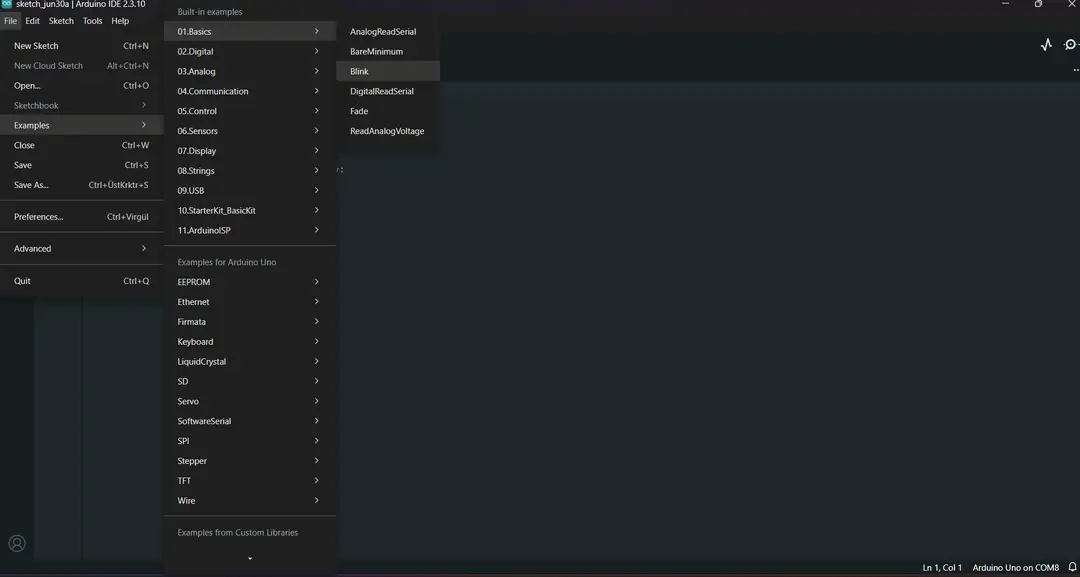
Arduino IDE içinde Blink örneği hazır olarak gelir. Açmak için aşağıdaki adımları izleyin:
- Arduino IDE’yi açın.
- Üst menüden Dosya bölümüne tıklayın.
- Örnekler > 01.Basics > Blink yolunu takip edin.
- Blink örneği yeni bir pencerede veya sekmede açılacaktır.
Blink Kodunu İnceleyelim
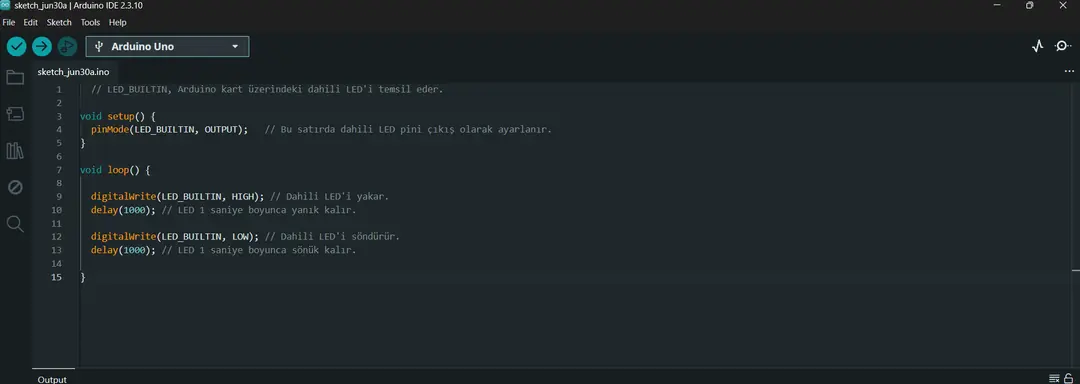
Arduino IDE’de açılan Blink kodu, kart üzerindeki dahili LED’i 1 saniye yakıp 1 saniye söndürür. Kodun temel hali aşağıdaki gibidir:
// LED_BUILTIN, Arduino kart üzerindeki dahili LED'i temsil eder.

void setup() {
  pinMode(LED_BUILTIN, OUTPUT); // Dahili LED pini çıkış olarak ayarlanır.
}

void loop() {
  digitalWrite(LED_BUILTIN, HIGH); // Dahili LED'i yakar.
  delay(1000);                     // LED 1 saniye boyunca yanık kalır.

  digitalWrite(LED_BUILTIN, LOW);  // Dahili LED'i söndürür.
  delay(1000);                     // LED 1 saniye boyunca sönük kalır.
}
Bu kodda:
- setup() bölümü Arduino çalıştığında bir kez çalışır.
- pinMode(LED_BUILTIN, OUTPUT); dahili LED pinini çıkış olarak ayarlar.
- loop() bölümü sürekli tekrar eder.
- digitalWrite(LED_BUILTIN, HIGH); LED’i yakar.
- delay(1000); 1 saniye bekler.
- digitalWrite(LED_BUILTIN, LOW); LED’i söndürür.
Bu döngü sürekli devam ettiği için kart üzerindeki LED düzenli olarak yanıp söner.
Blink Kodu Arduino’ya Nasıl Yüklenir?
Blink kodunu Arduino karta yüklemek için aşağıdaki adımları takip edebilirsiniz:
- Arduino kartınızın USB ile bilgisayara bağlı olduğundan emin olun.
- Arduino IDE’de doğru kartı seçin.
- Doğru portu seçin.
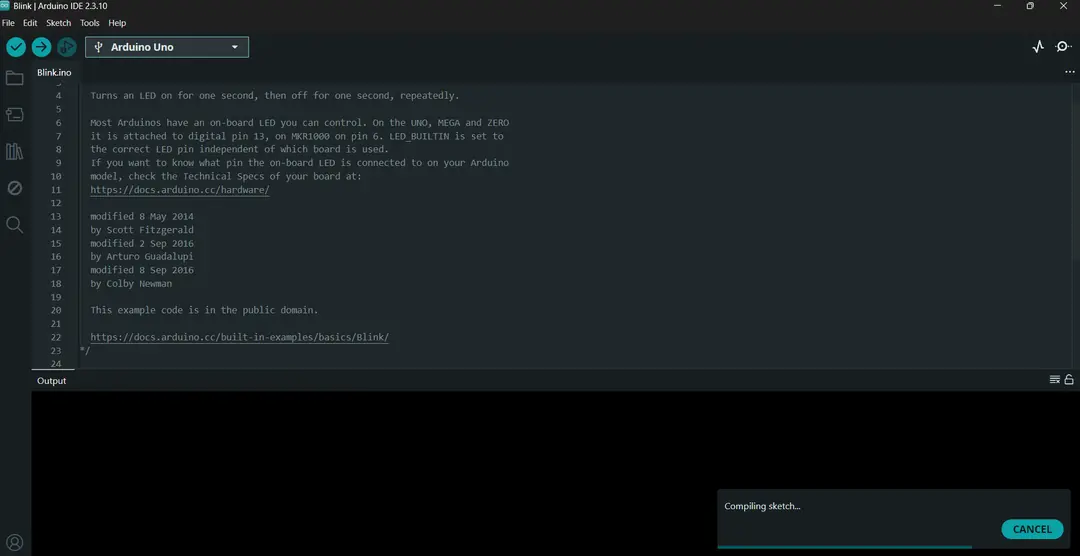
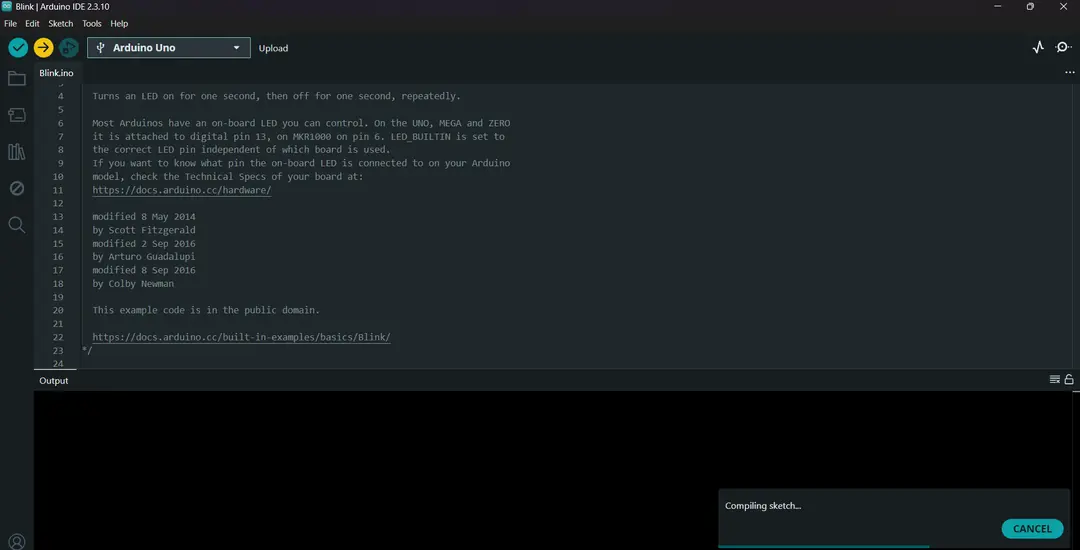
- Sol üstteki Yükle butonuna tıklayın.
- Arduino IDE önce kodu derler, ardından karta yükler.
- Yükleme tamamlandığında başarılı yükleme mesajı görünür.
Yükleme başarılı olduğunda Arduino kart üzerindeki dahili LED yanıp sönmeye başlar.
LED Blink Çalışmıyorsa Ne Kontrol Edilmeli?
Blink kodunu yükledikten sonra LED yanıp sönmüyorsa aşağıdaki kontrolleri yapabilirsiniz:
- Doğru kart modelini seçtiğinizden emin olun.
- Doğru portu seçtiğinizden emin olun.
- USB kablonun veri aktarımı desteklediğini kontrol edin.
- Kart üzerindeki güç LED’inin yandığını kontrol edin.
- Kodun başarıyla yüklendiğinden emin olun.
- Arduino IDE’de hata mesajı varsa mesajı dikkatlice okuyun.
- CH340 çipli kart kullanıyorsanız driver kurulumunu kontrol edin.
Sık Sorulan Sorular
Arduino IDE ücretsiz mi?
Evet. Arduino IDE ücretsiz olarak indirilebilir ve kullanılabilir. Resmi Arduino yazılım sayfası üzerinden Windows, macOS ve Linux sürümlerine ulaşabilirsiniz.
Arduino IDE olmadan Arduino’ya kod yüklenir mi?
Evet, farklı editörler ve geliştirme ortamlarıyla da Arduino kartlara kod yüklenebilir. Ancak başlangıç seviyesi için Arduino IDE en kolay ve en yaygın kullanılan seçenektir.
Arduino IDE’de port görünmüyorsa kart bozuk mu?
Her zaman kart bozuk anlamına gelmez. Port görünmüyorsa öncelikle USB kablo, USB portu, doğru kart seçimi ve gerekiyorsa CH340 driver kurulumu kontrol edilmelidir.
Blink örneği neden ilk test olarak kullanılır?
Blink örneği ekstra devre kurmadan Arduino kart üzerindeki dahili LED’i test eder. Bu sayede kartın bilgisayar tarafından algılandığını ve kod yükleme işleminin çalıştığını hızlıca görebilirsiniz.
Sonuç
Arduino IDE kurulumu ve Blink örneği, Arduino’ya başlamak için en temel adımdır. Bu uygulama sayesinde Arduino kartınızın bilgisayar tarafından doğru algılandığını, doğru port üzerinden bağlantı kurulduğunu ve karta kod yüklenebildiğini test edebilirsiniz.
Eğer Arduino IDE’de kartınız görünmüyor veya port seçimi yapamıyorsanız USB kablonuzu, kart seçiminizi ve gerekirse CH340 driver kurulumunu kontrol etmeniz gerekir.
Robomer’de Arduino uyumlu geliştirme kartları, sensör modülleri, jumper kablolar, breadboard, LED, direnç ve robotik proje malzemelerini inceleyerek kendi projelerinize hızlıca başlayabilirsiniz.
Arduino Projeleri İçin Gerekli Ürünleri İnceleyin
Arduino Uno, Arduino Nano, jumper kablo, breadboard, LED, direnç ve sensör modülleriyle kendi elektronik projelerinize kolayca başlayabilirsiniz.
Robomer Ürünlerini İncele