

CH340 Driver Kurulumu: Nasıl İndirilir ve Yüklenir?
Arduino klon kartları, USB-TTL dönüştürücüler ve bazı mikrodenetleyici geliştirme kartları bilgisayara bağlandığında bazen otomatik olarak tanınmayabilir. Bu durumun en yaygın nedenlerinden biri, kart üzerinde CH340 / CH341 USB-seri dönüştürücü çipinin bulunması ve bilgisayarda ilgili sürücünün yüklü olmamasıdır.
Bu rehberde CH340 driver indirme, Windows üzerinde kurulum yapma, Aygıt Yöneticisi’nde COM port kontrolü ve Arduino IDE’de port seçimi işlemlerini adım adım anlatacağız.
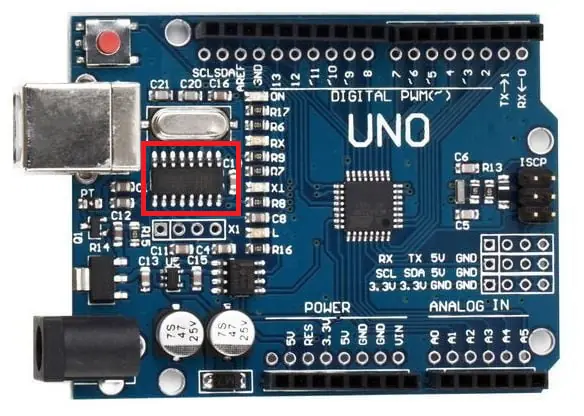
CH340 Nedir?
CH340, USB bağlantısını seri haberleşmeye dönüştüren bir USB-seri dönüştürücü çiptir. Bilgisayar ile Arduino uyumlu kartlar, ESP kartları, USB-TTL dönüştürücüler veya farklı mikrodenetleyici devreleri arasında iletişim kurulmasını sağlar.
Basitçe söylemek gerekirse CH340 çipi, bilgisayarınızın USB portu ile kartınızın seri haberleşme hattı arasında köprü görevi görür. Bu sayede Arduino IDE üzerinden karta kod yükleyebilir veya seri haberleşme yapabilirsiniz.
CH340 Driver Ne Zaman Gerekir?
CH340 / CH341 çipli bir kartı bilgisayara taktığınızda sistem cihazı otomatik olarak tanımıyorsa sürücü kurmanız gerekebilir. Aşağıdaki durumlardan biriyle karşılaşıyorsanız CH340 driver kurulumu yapmanız faydalı olacaktır:
- Arduino IDE’de Port kısmı boş görünüyorsa,
- Kart bilgisayara takıldığında herhangi bir COM port oluşmuyorsa,
- Aygıt Yöneticisi’nde bilinmeyen aygıt hatası görünüyorsa,
- Kod yüklerken port bulunamadı veya avrdude benzeri bağlantı hataları alıyorsanız,
- USB-TTL dönüştürücü bilgisayar tarafından algılanmıyorsa,
- Arduino kartınız bilgisayara bağlı olmasına rağmen Arduino IDE’de görünmüyorsa.
CH340 Driver Nasıl İndirilir?
CH340 / CH341 sürücüsü için en güvenilir kaynak, üretici firma olan WCH’nin resmi indirme sayfasıdır. CH340 ve CH341 çipleri için kullanılan sürücü paketi genellikle CH341SER adıyla geçer.
Güvenlik açısından sürücüyü farklı sitelerden indirmek yerine resmi üretici sayfasını kullanmanız önerilir.
CH340 / CH341 Driver İndir
CH340 / CH341 sürücüsünü resmi WCH indirme sayfasından güvenli şekilde indirebilirsiniz.
Resmi Driver Sayfasına Git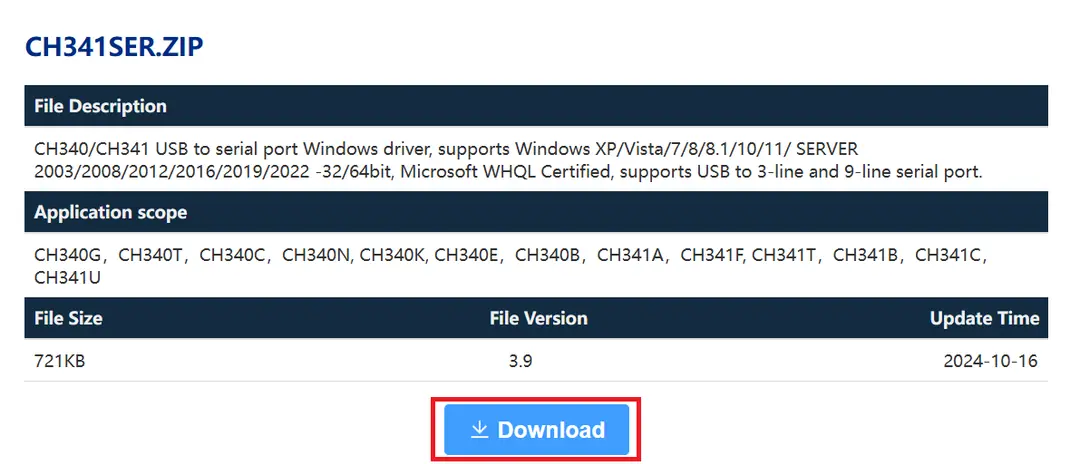
Windows İçin CH340 Driver Kurulumu
Windows işletim sisteminde CH340 driver kurulumunu aşağıdaki adımlarla yapabilirsiniz:
- WCH resmi CH341SER indirme sayfasına gidin.
- Windows için uygun CH341SER sürücü paketini indirin.
- İndirdiğiniz dosya sıkıştırılmış ise klasöre çıkarın.
- Kurulum dosyasını çalıştırın.
- Açılan kurulum ekranında Install butonuna tıklayın.
- Kurulum tamamlandığında başarılı kurulum mesajını görmelisiniz.
- Arduino uyumlu kartınızı veya CH340 çipli cihazınızı USB kablosu ile bilgisayara bağlayın.
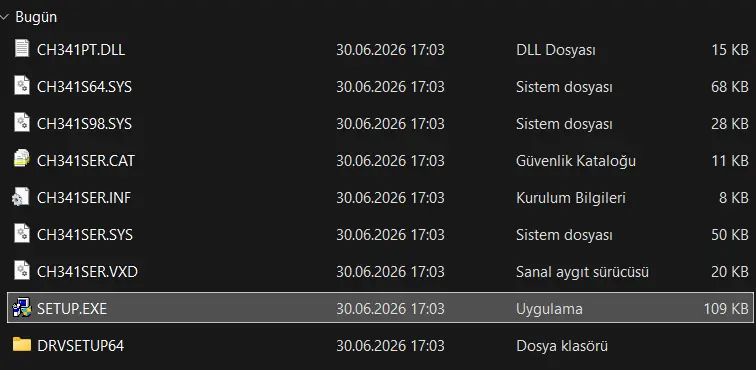
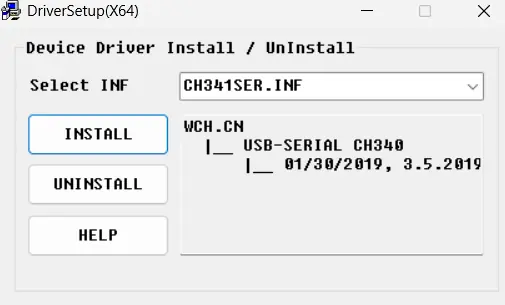
Kurulum tamamlandıktan sonra Windows, CH340 çipli cihazınızı yeni bir seri port olarak algılamalıdır. Bu port genellikle COM3, COM4, COM5, COM8 gibi bir isimle görünür.
Aygıt Yöneticisi’nde CH340 Port Kontrolü
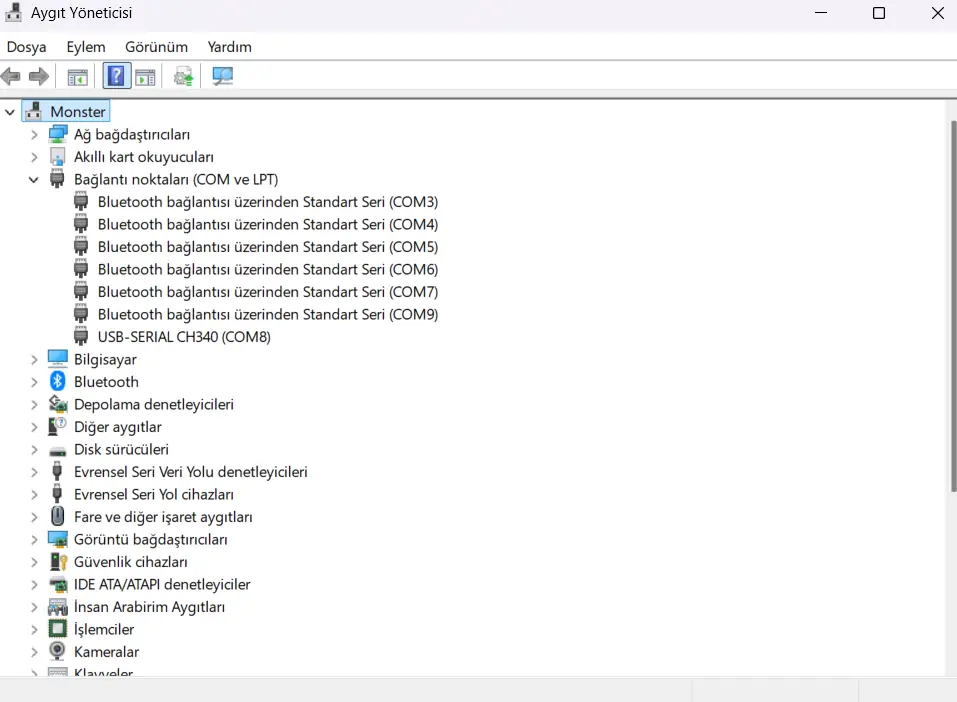
Sürücünün doğru kurulduğunu kontrol etmek için Windows Aygıt Yöneticisi üzerinden COM port kontrolü yapabilirsiniz.
- Başlat menüsüne sağ tıklayın.
- Aygıt Yöneticisi seçeneğine tıklayın.
- Bağlantı Noktaları (COM ve LPT) bölümünü açın.
- Kartınız bağlıyken burada USB-SERIAL CH340 veya benzeri bir cihaz görünmelidir.
- Yanında yazan COM numarası, Arduino IDE’de seçeceğiniz porttur.
COM numarası her bilgisayarda farklı olabilir. Örneğin bir bilgisayarda COM3 görünürken başka bir bilgisayarda COM8 görünebilir. Bu normaldir.
Arduino IDE’de CH340 Portu Nasıl Seçilir?
CH340 driver başarıyla kurulduktan sonra Arduino IDE üzerinden doğru kart ve port seçimi yapılmalıdır. Bunun için aşağıdaki adımları takip edebilirsiniz:
- Arduino IDE programını açın.
- Araçlar > Kart bölümünden kullandığınız kartı seçin. Örneğin Arduino Uno.
- Araçlar > Port bölümüne girin.
- Aygıt Yöneticisi’nde görünen COM portu seçin.
- Kodunuzu karta yüklemeyi deneyin.
Doğru port seçildiğinde Arduino IDE üzerinden karta kod yükleyebilir ve seri haberleşme işlemlerini gerçekleştirebilirsiniz.
CH340 Driver Kuruldu Ama Port Görünmüyor: Ne Yapılmalı?
Sürücü kurulmasına rağmen port görünmüyorsa sorun her zaman driver kaynaklı olmayabilir. Özellikle Arduino klon kartlarda sorun çoğu zaman USB kablosu, USB portu veya yanlış kart seçiminden kaynaklanır.
- Farklı bir USB kablosu deneyin. Bazı kablolar yalnızca şarj içindir ve veri aktarımı yapmaz.
- Kartı farklı bir USB portuna takın.
- USB çoklayıcı kullanıyorsanız kartı doğrudan bilgisayara bağlayın.
- Arduino IDE’yi kapatıp tekrar açın.
- Windows kullanıyorsanız Aygıt Yöneticisi’ni kontrol edin.
- Kart üzerinde güç LED’i yanıyor mu kontrol edin.
- Arduino IDE’de doğru kart modelini seçtiğinizden emin olun.
- Başka bir bilgisayarda test ederek kart veya kablo kaynaklı sorun olup olmadığını kontrol edin.
Kod Yüklerken Hata Alırsanız
CH340 driver kurulu olduğu halde kod yüklerken hata alıyorsanız aşağıdaki kontrolleri yapabilirsiniz:
- Arduino IDE’de doğru kart modelinin seçili olduğundan emin olun.
- Doğru COM portunun seçildiğini kontrol edin.
- USB kablonun veri aktarımı desteklediğinden emin olun.
- Karta bağlı harici devre varsa geçici olarak bağlantıları çıkarıp tekrar deneyin.
- Arduino Nano klon kullanıyorsanız işlemci seçeneğinde eski bootloader seçeneğini denemeniz gerekebilir.
- Bilgisayarı yeniden başlatıp tekrar yükleme yapmayı deneyin.
CH340 ile Orijinal Arduino Arasındaki Fark Nedir?
Orijinal Arduino Uno kartlarda genellikle farklı USB-seri dönüştürücü çözümleri kullanılırken, birçok klon Arduino kartta CH340 veya CH341 çipi bulunur. CH340 çipli kartlar daha uygun maliyetlidir ve doğru sürücü kurulduğunda temel kullanımda sorunsuz şekilde çalışır.
Başlangıç seviyesi Arduino projeleri, sensör denemeleri, robotik uygulamalar ve eğitim amaçlı kullanımlarda CH340 tabanlı kartlar oldukça yaygın tercih edilir.
macOS ve Linux’ta CH340 Kontrolü
macOS ve Linux sistemlerde CH340 çipli kartlar çoğu zaman otomatik olarak tanınabilir. Ancak port görünmüyorsa sistemin seri port listesinden cihazın algılanıp algılanmadığı kontrol edilebilir.
macOS tarafında portlar genellikle /dev/tty.usbserial benzeri bir isimle, Linux tarafında ise /dev/ttyUSB0 benzeri bir isimle görünebilir.
Eğer sistem kartı algılamıyorsa farklı USB kablosu denemek, kartı doğrudan bilgisayara bağlamak ve gerekli izinleri kontrol etmek faydalı olabilir.
Sık Sorulan Sorular
CH340 driver her Arduino için gerekli mi?
Hayır. CH340 driver yalnızca CH340 / CH341 USB-seri çipine sahip kartlarda gerekebilir. Orijinal Arduino kartlarda veya farklı USB-seri çipi kullanan kartlarda farklı sürücüler kullanılabilir.
CH340 driver kurmadan Arduino çalışır mı?
Eğer işletim sistemi CH340 çipini otomatik tanıyorsa ayrıca sürücü kurmadan da çalışabilir. Ancak Arduino IDE’de port görünmüyorsa CH340 driver kurulumu gerekebilir.
CH341SER ile CH340 driver aynı şey mi?
CH341SER, CH340 ve CH341 çipleri için kullanılan sürücü paketinin adıdır. Bu nedenle CH340 driver ararken genellikle CH341SER isimli kurulum dosyasıyla karşılaşırsınız.
Port görünmüyor ama kartın ışığı yanıyor, sorun ne olabilir?
Kartın ışığının yanması sadece güç geldiğini gösterir. USB kablonuz veri aktarımı desteklemiyorsa kart çalışıyor gibi görünür ancak bilgisayarda COM port oluşmaz. Bu durumda veri destekli farklı bir USB kablosu denemeniz gerekir.
Sonuç
CH340 driver kurulumu, özellikle Arduino klon kartları ve USB-seri dönüştürücü modüllerle çalışırken bilinmesi gereken temel adımlardan biridir. Windows’ta CH341SER sürücüsünü kurduktan sonra Aygıt Yöneticisi’nden COM portu kontrol edebilir, Arduino IDE üzerinden doğru kart ve port seçimiyle kod yükleme işlemini test edebilirsiniz.
Robomer’de Arduino uyumlu geliştirme kartları, USB-TTL dönüştürücüler, jumper kablolar, sensör modülleri ve robotik proje bileşenlerini inceleyerek kendi projelerinize hızlıca başlayabilirsiniz.
Arduino Projeleri İçin Gerekli Ürünleri İnceleyin
Arduino Uno, Arduino Nano, USB-TTL dönüştürücüler, jumper kablolar, breadboard ve sensör modülleriyle kendi elektronik projelerinize kolayca başlayabilirsiniz.
Robomer Ürünlerini İncele