

Arduino Uno ile LED Blink Uygulaması: 9. Pin ile LED Yakıp Söndürme
Arduino öğrenmeye başlarken yapılabilecek en temel uygulamalardan biri LED Blink projesidir. Bu uygulamada Arduino Uno’nun dijital pinlerinden biri kullanılarak harici bir LED belirli aralıklarla yakılıp söndürülür.
Bu rehberde Arduino Uno ile harici LED’i 9. pin üzerinden 1 saniye aralıklarla yakıp söndürmeyi adım adım anlatacağız. Bu proje sayesinde dijital çıkış pinlerinin nasıl kullanıldığını, LED bağlantısının nasıl yapıldığını ve Arduino IDE üzerinden kod yükleme sürecini öğrenebilirsiniz.
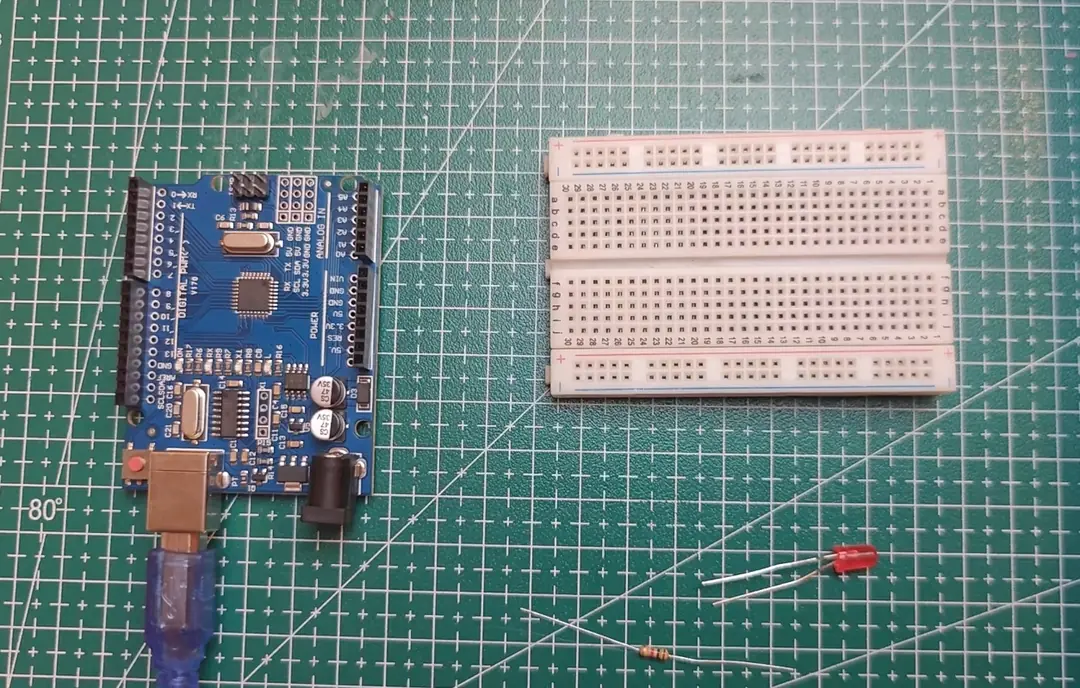
Gerekli Malzemeler
Arduino Uno ile LED Blink uygulaması yapmak için temel birkaç elektronik malzeme yeterlidir. Bu projede Arduino Uno, LED, direnç ve bağlantı kabloları kullanacağız.
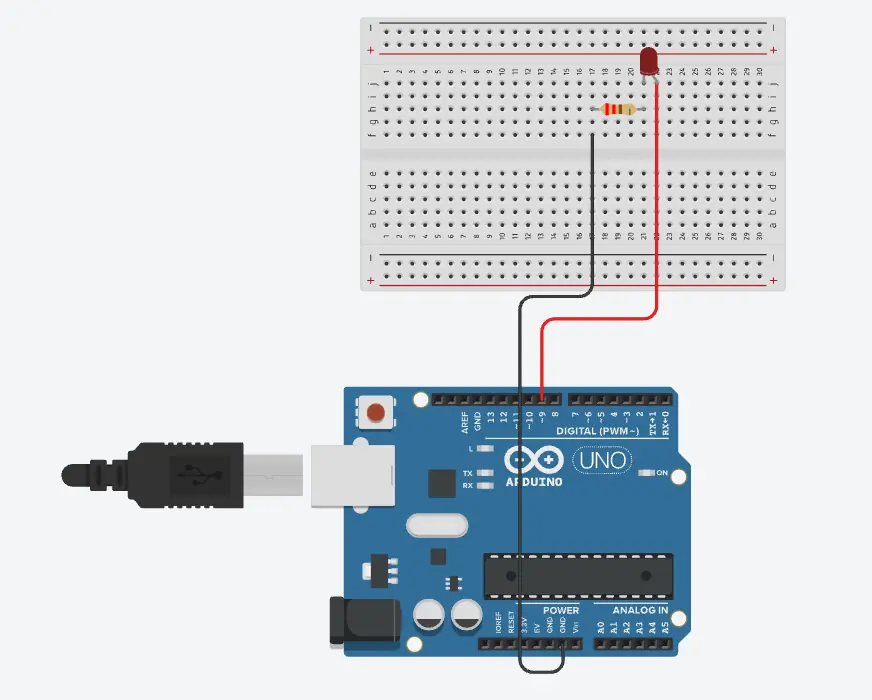
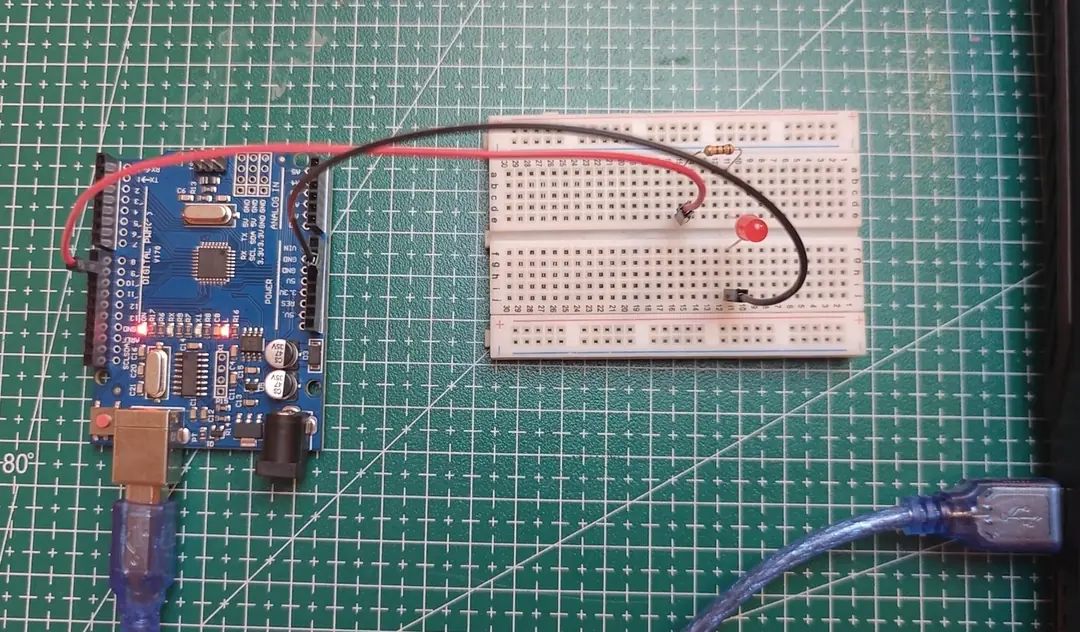
Devre Bağlantısı Nasıl Yapılır?
LED’i doğrudan Arduino pinine bağlamak yerine araya direnç eklemek gerekir. Direnç, LED üzerinden geçen akımı sınırlar ve LED’in zarar görmesini önler.
LED’in uzun bacağı anot / artı uç, kısa bacağı ise katot / eksi uç olarak adlandırılır. Bu projede LED’in uzun bacağı direnç üzerinden Arduino Uno’nun D9 pinine, kısa bacağı ise GND pinine bağlanır.
Bağlantı Özeti
| Arduino Uno Pini | Bağlanacak Parça |
|---|---|
| D9 | Direnç üzerinden LED’in uzun bacağı |
| GND | LED’in kısa bacağı |
Arduino LED Blink Kodu
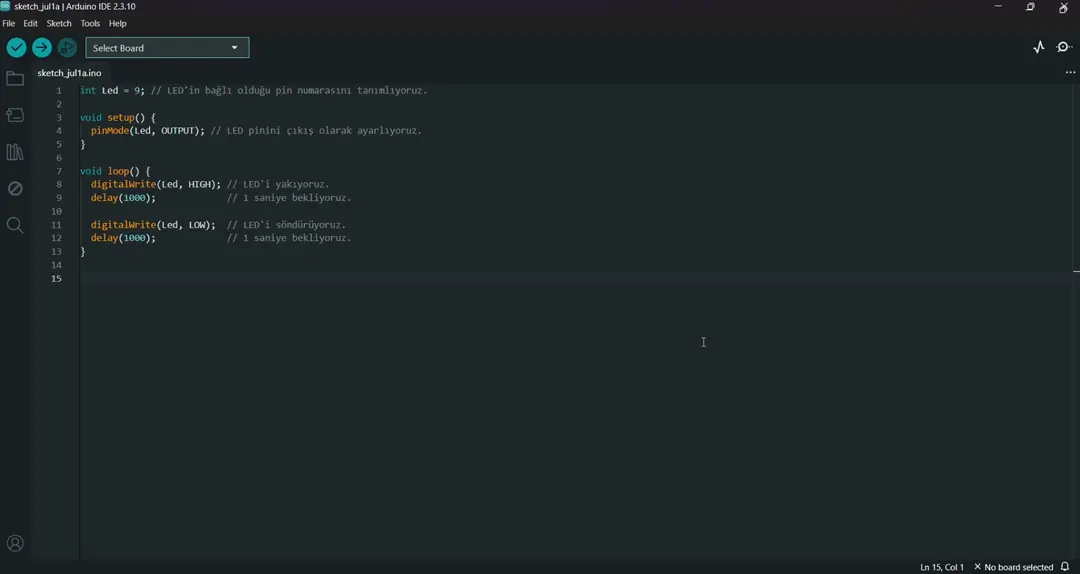
Aşağıdaki kod Arduino Uno’nun 9. pinine bağlı LED’i 1 saniye yakar, ardından 1 saniye söndürür. Bu işlem Arduino çalıştığı sürece sürekli tekrar eder.
int led = 9; // LED'in bağlı olduğu Arduino'nun 9. pinini led olarak tanımlıyoruz.

void setup() {
  pinMode(led, OUTPUT); // LED pinini çıkış olarak ayarlıyoruz.
}

void loop() {
  digitalWrite(led, HIGH); // LED'i yakıyoruz.
  delay(1000);             // LED 1 saniye boyunca yanık kalır.

  digitalWrite(led, LOW);  // LED'i söndürüyoruz.
  delay(1000);             // LED 1 saniye boyunca sönük kalır.
}
Kod Ne İşe Yarıyor?
Kodun daha iyi anlaşılması için temel satırları inceleyelim:
- int led = 9; satırı, LED’in Arduino Uno üzerindeki 9. pine bağlı olduğunu belirtir.
- pinMode(led, OUTPUT); satırı, 9. pini çıkış olarak ayarlar.
- digitalWrite(led, HIGH); komutu LED’i yakar.
- delay(1000); komutu Arduino’nun 1000 milisaniye, yani 1 saniye beklemesini sağlar.
- digitalWrite(led, LOW); komutu LED’i söndürür.
Bu komutlar loop() fonksiyonu içinde yer aldığı için Arduino çalıştığı sürece tekrar eder. Böylece LED düzenli olarak yanıp söner.
Arduino IDE’ye Kod Nasıl Yüklenir?
Kodu Arduino Uno’ya yüklemek için aşağıdaki adımları takip edebilirsiniz:
- Arduino Uno’yu USB kablo ile bilgisayara bağlayın.
- Arduino IDE programını açın.
- Yeni bir sketch oluşturun.
- Yukarıdaki LED Blink kodunu Arduino IDE içine yapıştırın.
- Araçlar > Kart bölümünden Arduino Uno seçin.
- Araçlar > Port bölümünden Arduino’nun bağlı olduğu COM portunu seçin.
- Sol üstteki Yükle butonuna basın.
Kod başarıyla yüklendikten sonra 9. pine bağlı LED 1 saniye yanıp 1 saniye sönecektir.
LED Yanmıyorsa Ne Kontrol Edilmeli?
Kod yüklendiği halde LED yanmıyorsa sorun genellikle bağlantı yönü, pin seçimi veya port ayarından kaynaklanır. Aşağıdaki kontrolleri yapabilirsiniz:
- LED’in yönünü kontrol edin. Uzun bacak artı, kısa bacak eksi uçtur.
- Direncin doğru bağlandığından emin olun.
- Jumper kabloların breadboard üzerinde doğru sıraya takıldığını kontrol edin.
- Arduino kodunda pin numarasının 9 olduğundan emin olun.
- LED’in gerçekten Arduino üzerindeki D9 pinine bağlı olduğunu kontrol edin.
- Arduino IDE’de doğru kart ve doğru port seçildiğinden emin olun.
- USB kablonun veri aktarımı desteklediğini kontrol edin.
Direnç Kullanmak Neden Önemlidir?
LED’ler doğrudan Arduino pinine bağlandığında fazla akım çekebilir. Bu durum LED’in zarar görmesine veya Arduino pininin zorlanmasına neden olabilir.
Bu yüzden LED uygulamalarında direnç kullanmak gerekir. Direnç, LED üzerinden geçen akımı sınırlandırır ve devrenin daha güvenli çalışmasını sağlar. Bu projede kullanılan 1K direnç, başlangıç seviyesi Arduino LED uygulamaları için güvenli ve uygundur.
Sık Sorulan Sorular
Arduino LED Blink uygulamasında hangi pin kullanılabilir?
Bu projede D9 pini kullanılmıştır. Ancak D2, D3, D4, D5, D6 gibi diğer dijital pinler de kullanılabilir. Pin değiştirildiğinde kod içindeki pin numarası da değiştirilmelidir.
1K direnç yerine 220Ω direnç kullanılır mı?
Evet, kullanılabilir. 220Ω veya 330Ω direnç LED’in daha parlak yanmasını sağlar. 1K direnç ise LED’in daha düşük akımla ve daha güvenli çalışmasına yardımcı olur.
Arduino Uno üzerinde dahili LED var mı?
Evet. Arduino Uno üzerinde genellikle 13. pine bağlı dahili bir LED bulunur. Ancak bu uygulamada harici LED kullanarak breadboard bağlantısını da öğrenmiş olursunuz.
Sonuç
Arduino Uno ile 9. pin üzerinden LED Blink uygulaması, Arduino öğrenmeye başlamak için oldukça temel ve faydalı bir projedir. Bu uygulama sayesinde dijital çıkış pinlerinin nasıl kullanıldığını, LED bağlantısının nasıl yapıldığını ve Arduino IDE’ye kod yükleme sürecini pratik şekilde öğrenebilirsiniz.
Robomer’de Arduino Uno, breadboard, LED, direnç, jumper kablo ve başlangıç seviye elektronik proje malzemelerini inceleyerek kendi Arduino projelerinize kolayca başlayabilirsiniz.